
01選一道想練習的題目
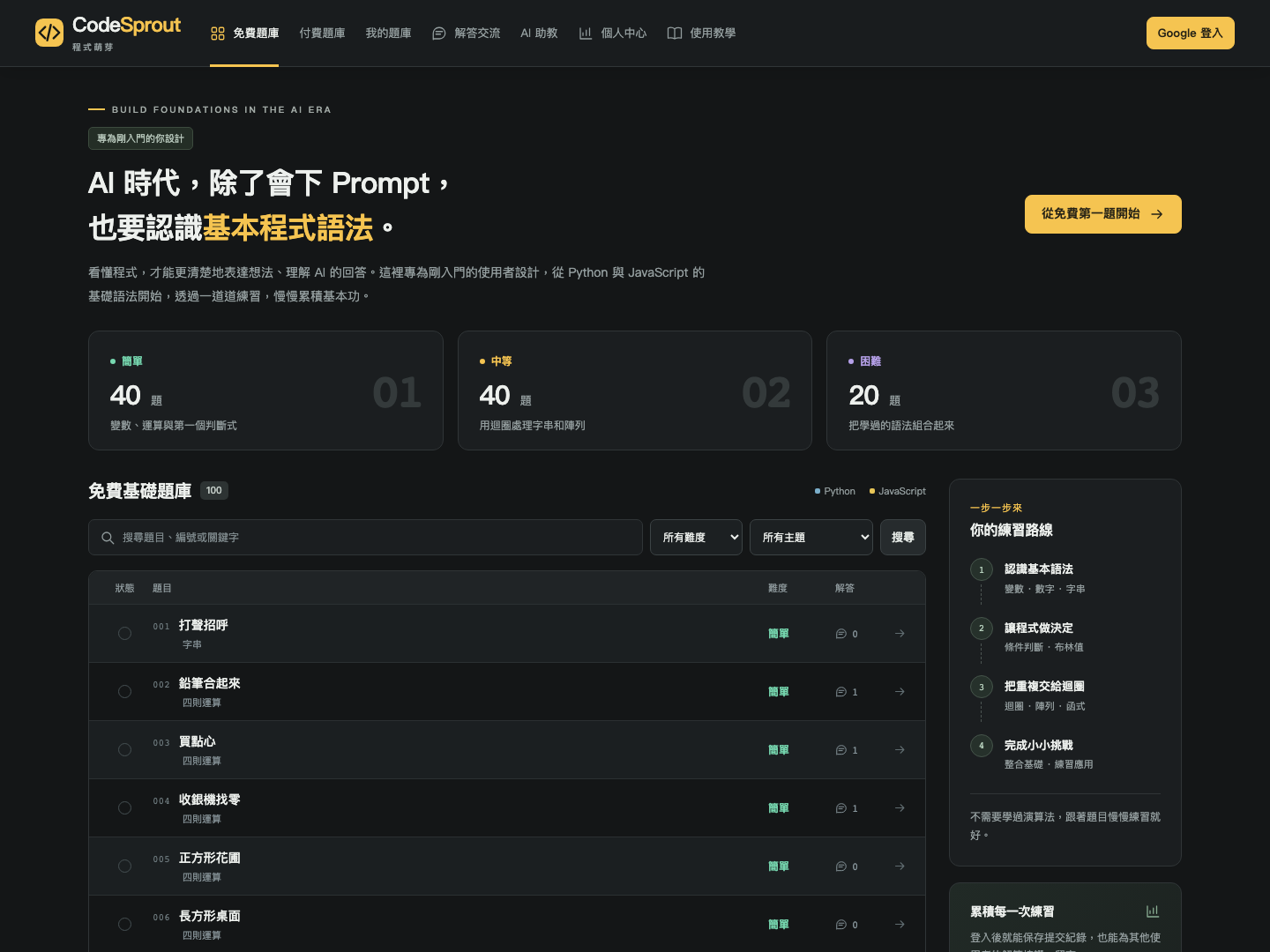
點上方「免費題庫」。100 題分為簡單 40 題、中等 40 題、困難 20 題,每題都可以使用 Python 或 JavaScript。
- 初次使用,點「從免費第一題開始」。
- 輸入題名、編號或關鍵字,按「搜尋」尋找題目。
- 也能依難度與主題篩選,登入後可篩選「尚未提交」與「已提交」。
02只要使用 Google 登入
- 點右上角「Google 登入」。網站沒有自行註冊、暱稱密碼登入或站內重設密碼功能。
- 在登入頁按「使用 Google 登入」,接著於 Google 官方頁選擇帳號並完成授權。
- 首次登入會進入個人資料設定;再次登入會回到原本要開啟的頁面。
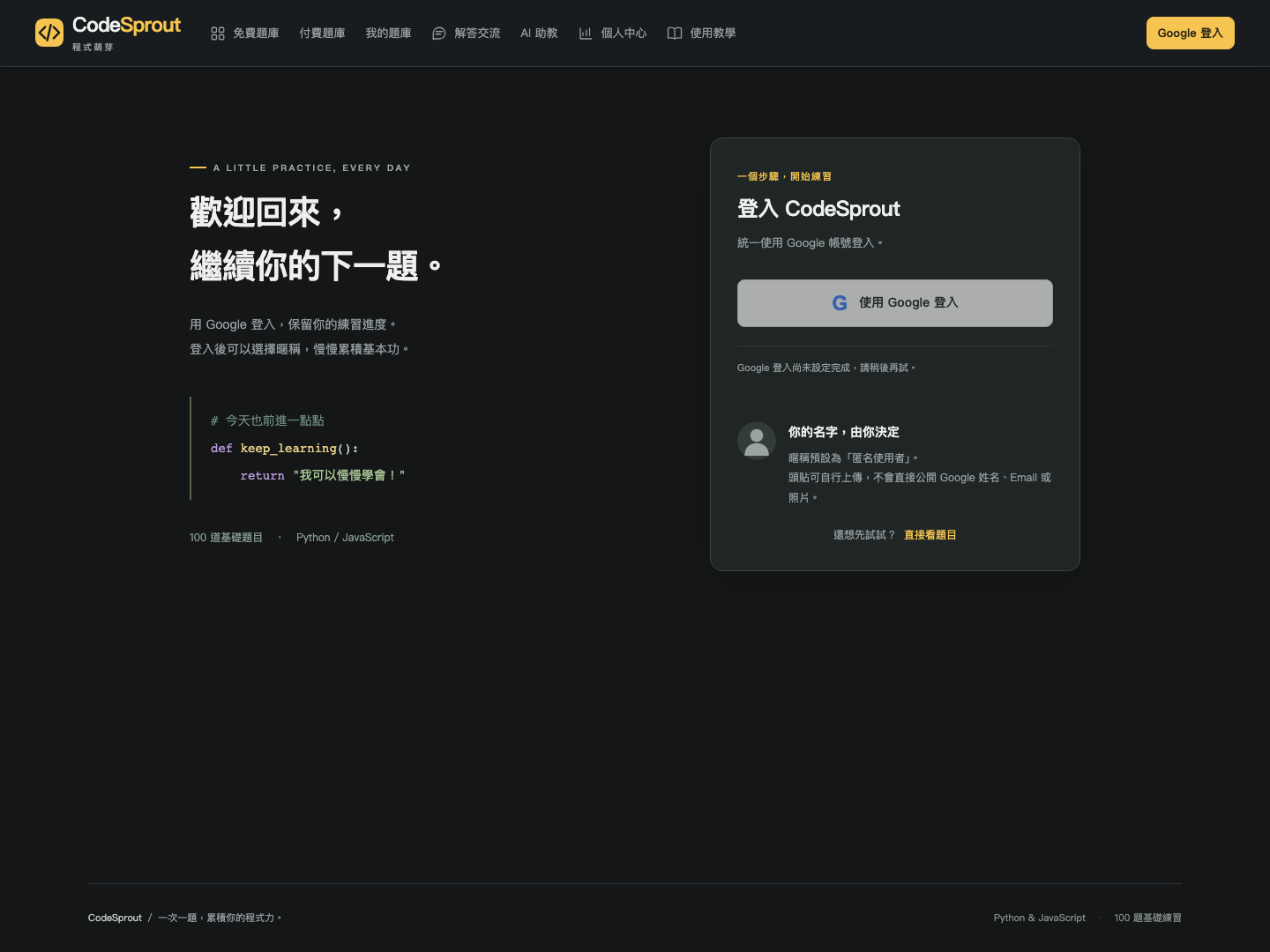
這是網站實際登入頁。若顯示「尚未設定 Google 登入」,代表管理者尚未設定 OAuth 憑證;設定完成後才能連至 Google,這張截圖不代表已完成 Google 授權。
03取個暱稱,換上喜歡的頭貼
- 第一次登入可以先取公開暱稱,也可以保留空白並開始練習,預設顯示「匿名使用者」。
- 頭貼預設是灰色人頭。可在「個人中心 → 編輯個人資料」上傳圖片,或移除頭貼恢復預設。
- 暱稱與頭貼會出現在你的公開解答、留言及個人中心,日後可以再修改。
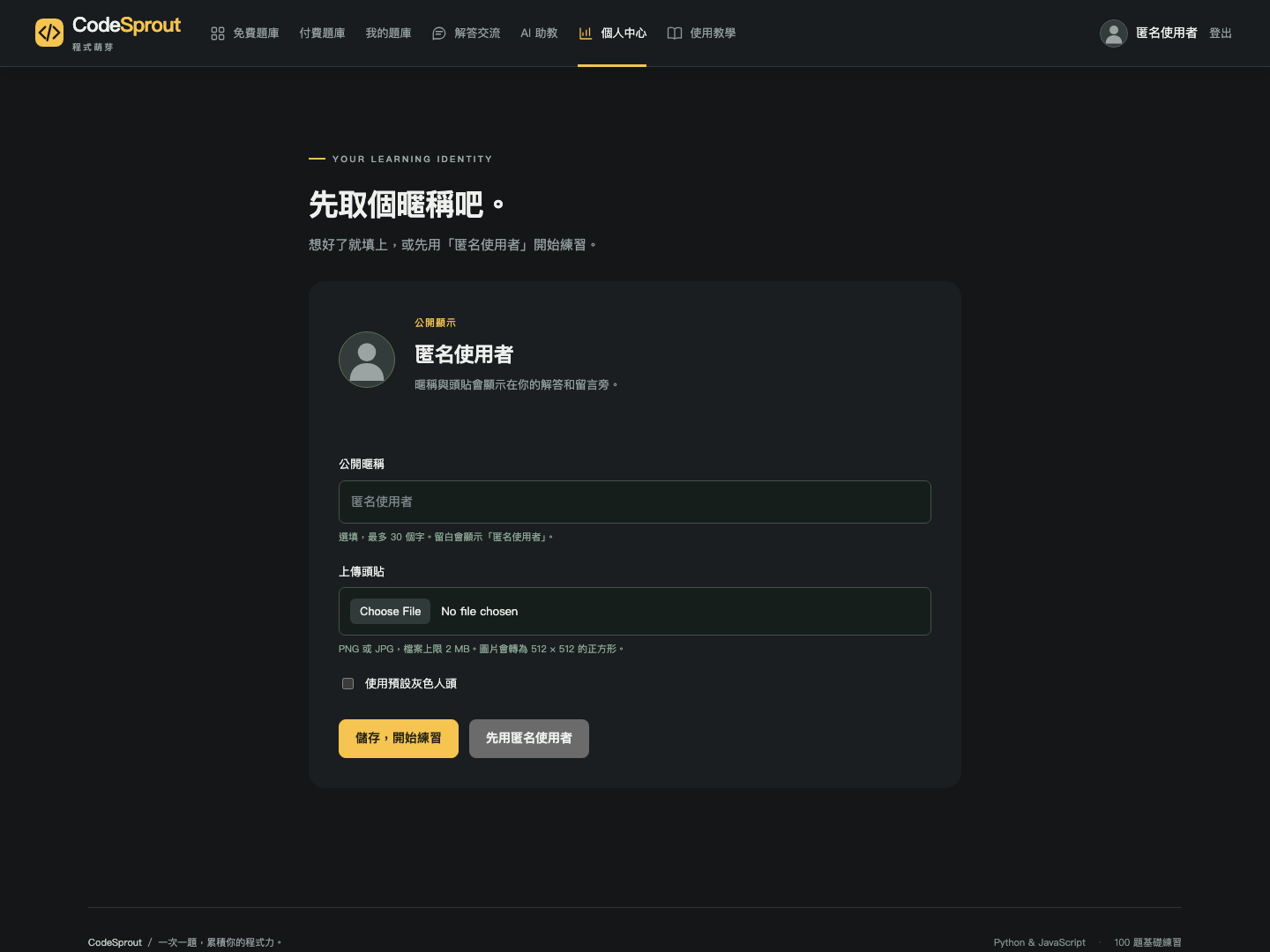
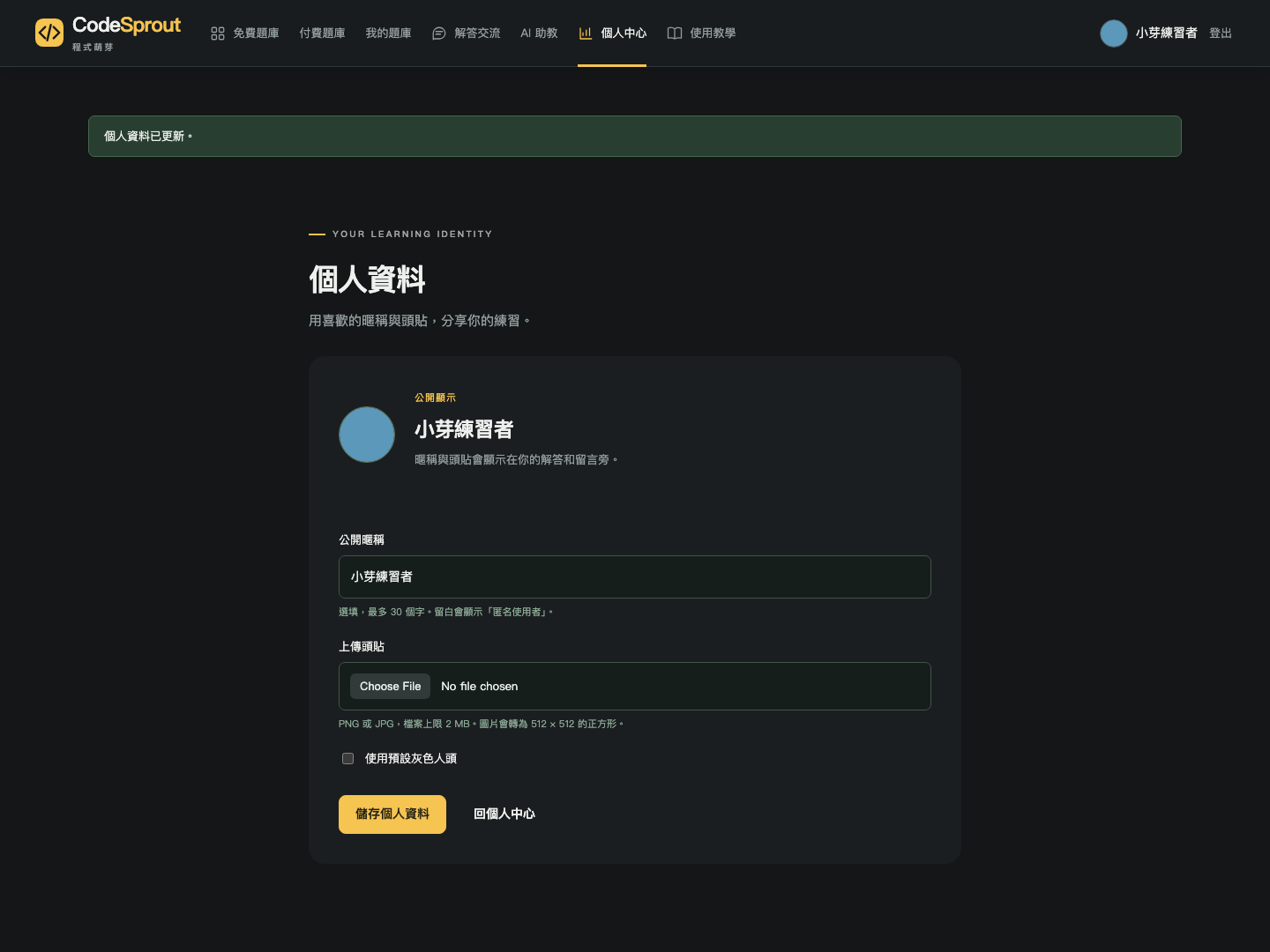
個人資料及後續操作截圖使用暫時的示範資料;示範帳號與公開解答在截圖完成後已移除。
04讀題,寫下你的第一行程式
左邊看題目、輸入與輸出說明,右邊寫程式。手機會將編輯器放在題目下方。
- 使用上方選單切換 Python/JavaScript,編輯器會跟著套用對應語法顏色。
- 關鍵字、字串、註解和函式名稱使用不同顏色,左側顯示行號。
- 在
solve函式中完成題目,使用return回傳結果。不要刪掉函式名稱或更改參數。 - Tab 縮排、Shift+Tab 反向縮排;按 Esc 後再按 Tab 可以離開編輯器。草稿會依題目與語言保存在目前瀏覽器。
- 「重設」會恢復目前語言的起始程式。這會清除目前語言的草稿,請先確認需要保留的內容。
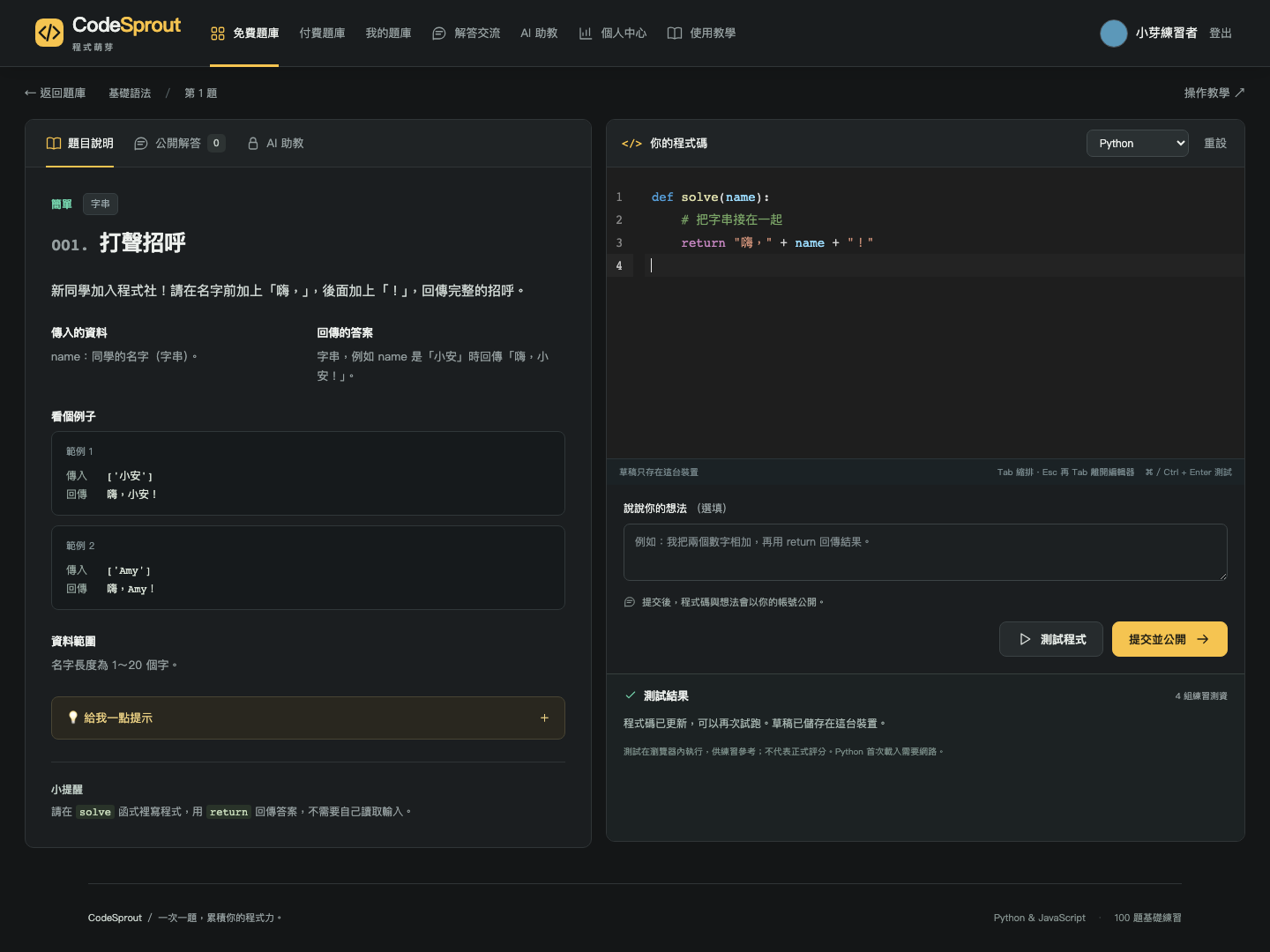
05測試一次,看看哪裡要調整
按「測試程式」或 Ctrl/Command + Enter。第一次使用 Python 需要連網載入執行環境,JavaScript 可以直接測試。
- 每組測試會顯示輸入、預期值及你的回傳值。
- 測試未通過時,檢查數字與字串的型別、Python 縮排、回傳值和邊界條件。
print/console.log只會印出紀錄,判斷結果仍以return為準。
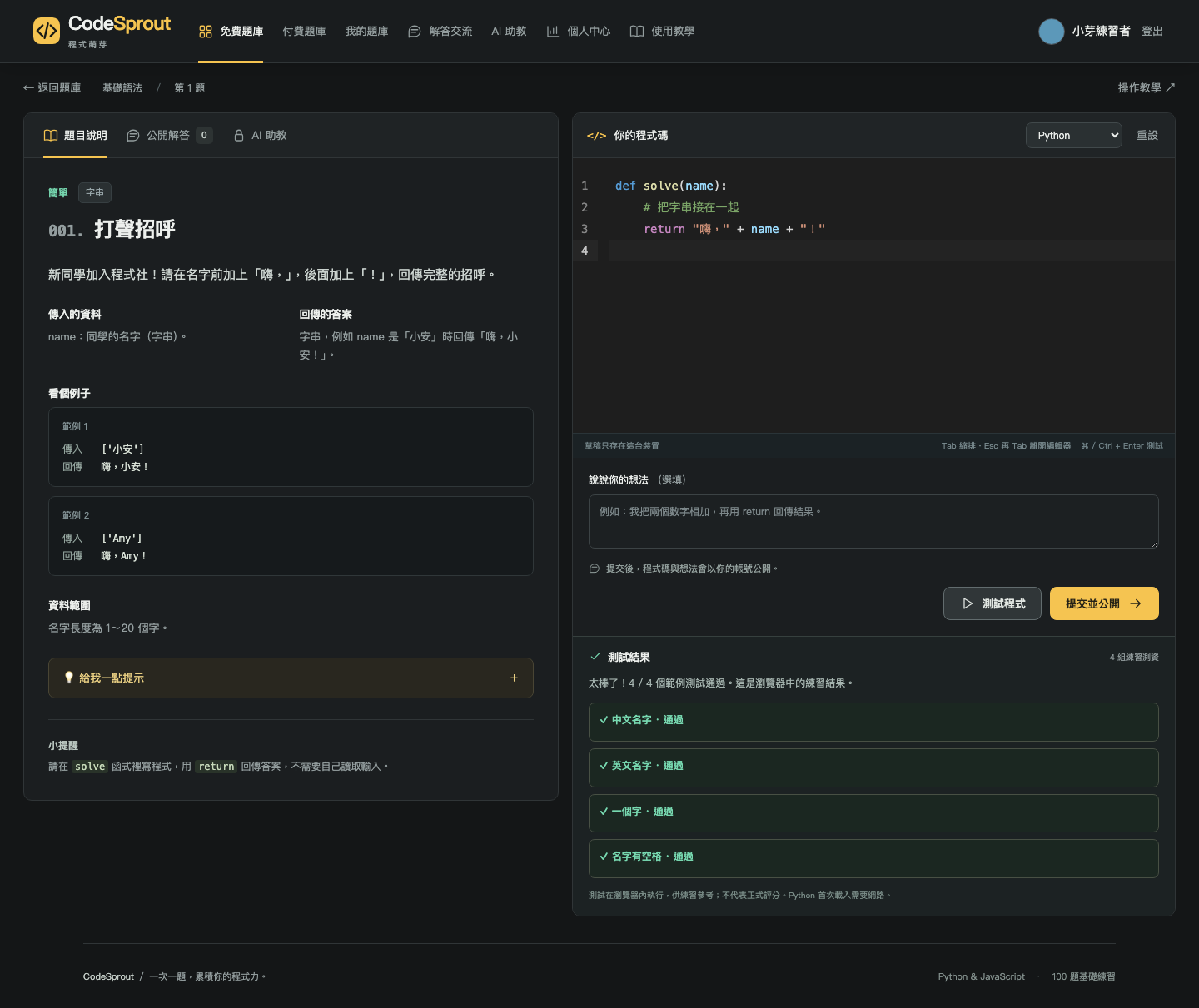
06提交,讓你的想法成為公開解答
- 登入後,可在「說說你的想法」補充做法(選填)。
- 按「提交並公開」,程式碼、語言、說明、暱稱與時間會立即公開。
- 網站會定位到你的解答。無論測試是否全過,解答都標示為未經審核。
- 修改後可以再次提交,每次提交各自保存;也可以刪除自己的舊解答,相關按讚與留言會一併移除。
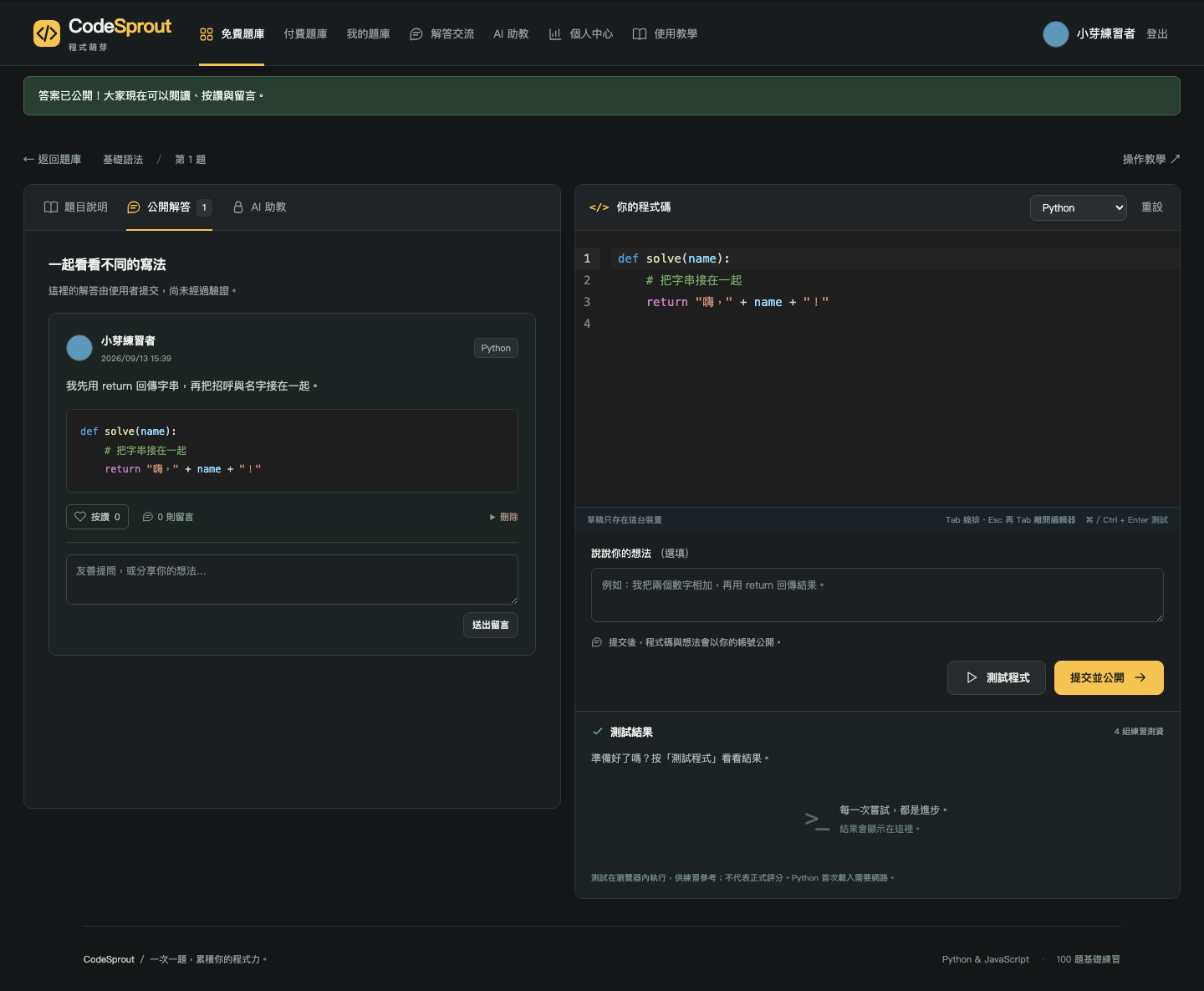
07按讚和留言,一起理解不同寫法
- 在題目的「公開解答」,或上方「解答交流」閱讀分享。
- 登入後按讚鼓勵作者,再按一次可以取消;每個帳號對每則解答最多一個讚。
- 在留言框輸入想法,按「送出留言」。每則最多 1,000 字,可以刪除自己的留言。
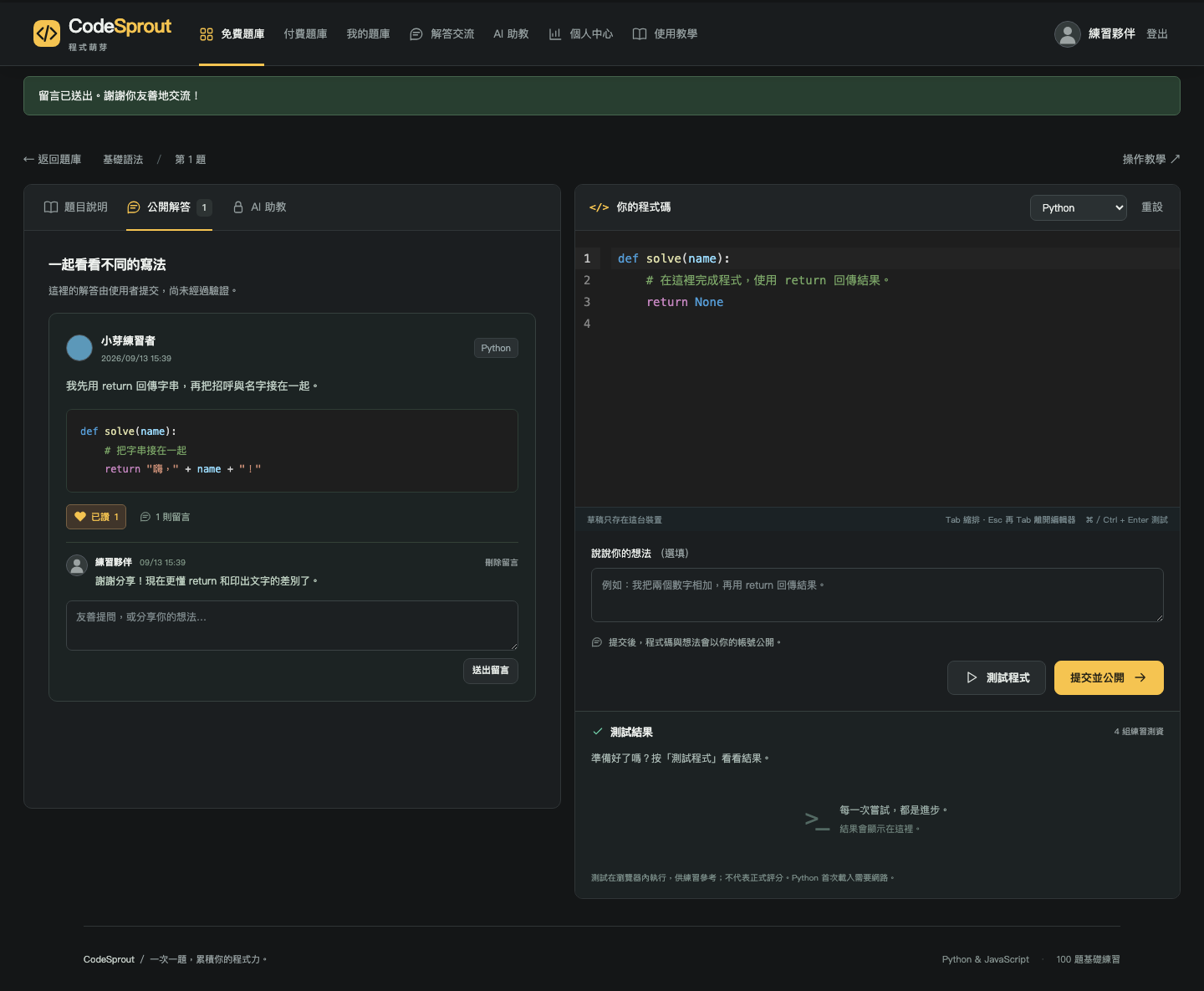
例如:「謝謝分享!這裡的 return 和 print 有什麼不同?」先說明看懂哪裡,再提出問題。
08在個人中心查看練習足跡
個人中心會顯示作答題數、累積提交、連續練習天數、收到的讚、最近 14 天紀錄、各難度進度及語言分布;點「繼續練習」可打開尚未提交的第一題。
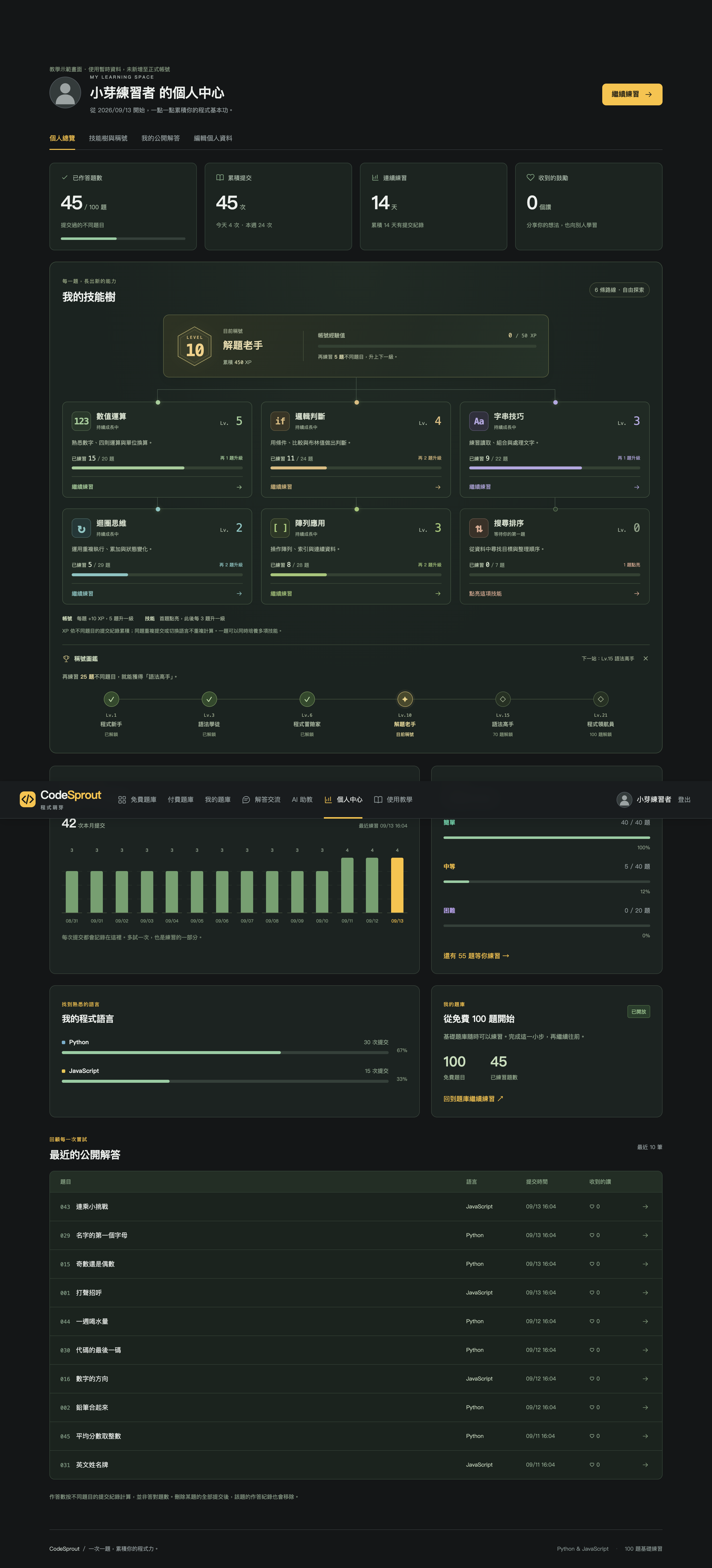
同一題提交三次,是「已練習 1 題、累積提交 3 次」。這些數字記錄練習,不代表答對題數。刪除某題所有提交後,那題會回到尚未提交。
用技能樹看見自己的成長
點「技能樹與稱號」,六條技能路線會依題型累積進度。先選想練的技能,點卡片上的練習連結,就能前往尚未提交的相關題目。
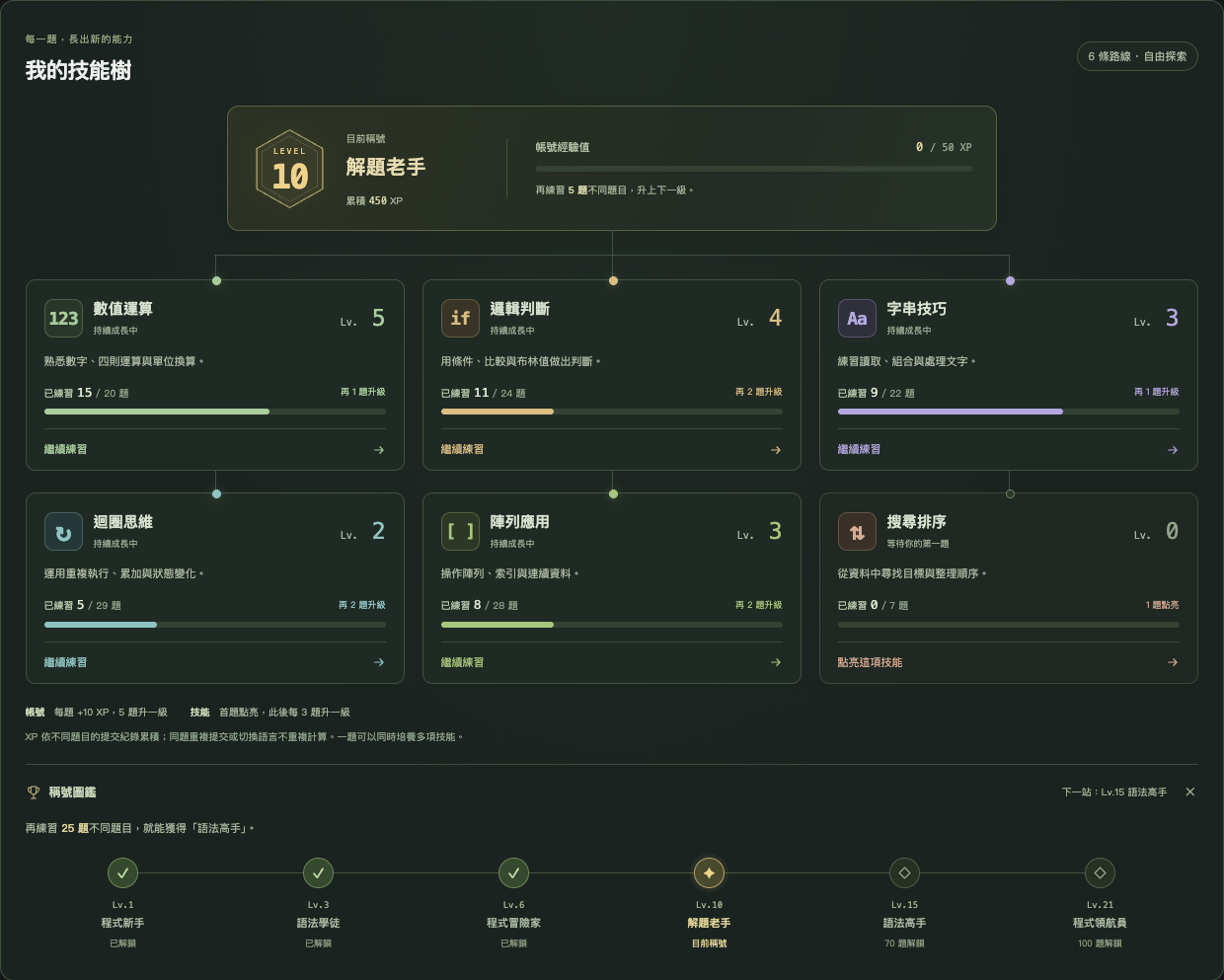
- 每道不同題目的首次提交 +10 XP;每50 XP(5題)帳號升1級。
- 首題點亮對應技能 Lv1;之後每3道不同的相關題目,技能再升1級。
- 「字串與迴圈」等複合題型可以同時成長多項技能,帳號 XP 仍只計一次。
- 展開「稱號圖鑑」,查看從程式新手、語法學徒到解題老手、程式領航員的解鎖門檻。
09AI 助教:給提示,陪你理解錯誤
題目左側「公開解答」的右邊有「AI 助教」分頁。點開可以看到功能狀態與本日剩餘問答次數。
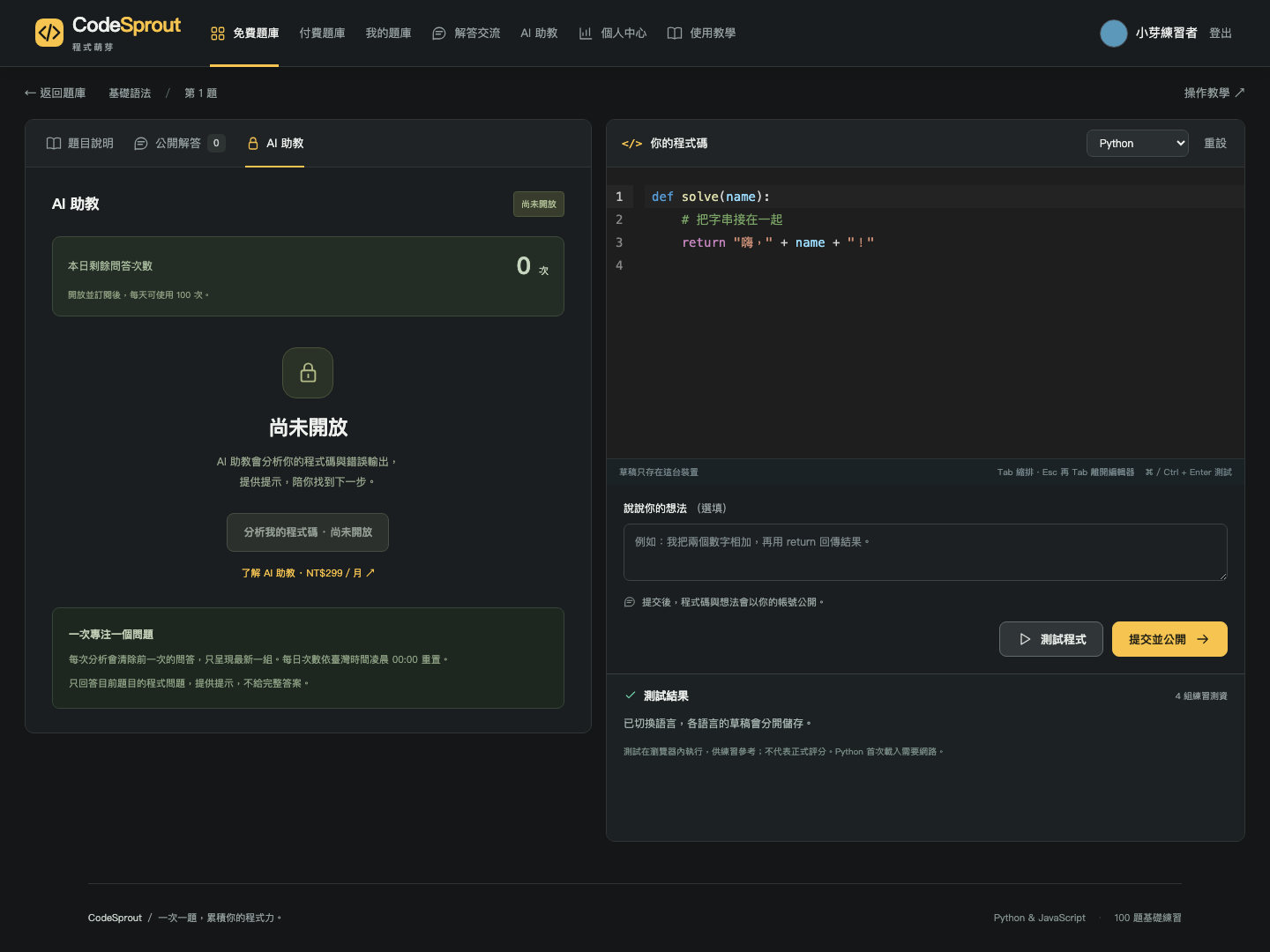
目前功能尚未開放。未來的分析只針對本題程式碼與錯誤輸出提供提示,不提供完整答案;每次分析會取代前一筆問答,只顯示最新一筆。非題庫相關問題會回覆:「本機器人不會回答非題庫之問答問題」。
方案與開放狀態請見導覽列「AI 助教」。現在不會進行分析或扣除次數。
10把已購買的回次收進我的題庫
點導覽列「我的題庫」,登入後可看到自己的回次、購買日期與永久使用標示。沒有購買紀錄時,這裡會顯示空狀態。
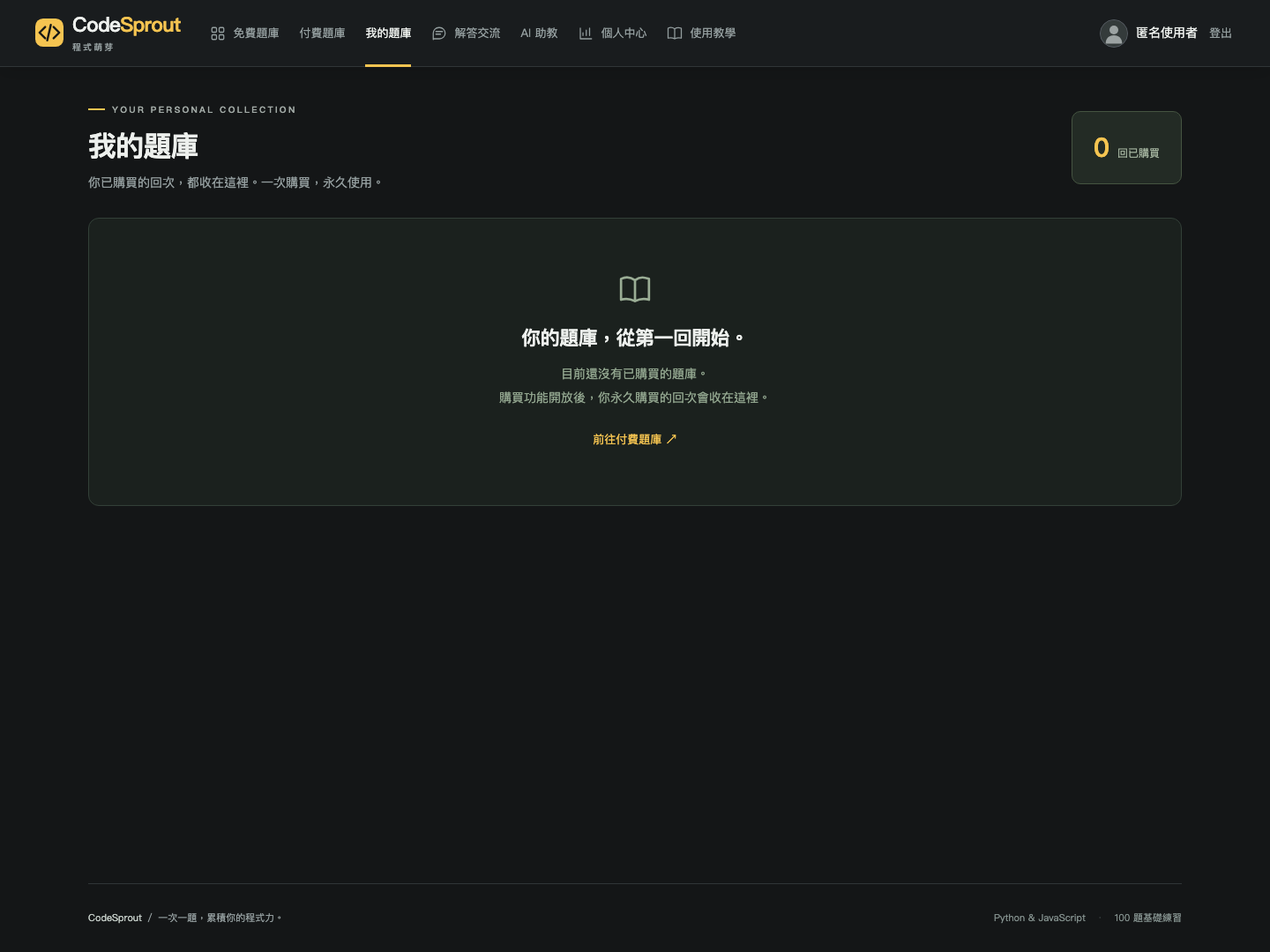
購買功能及題庫內容目前尚未開放;開放後,完成購買的回次就會收進這個帳號的收藏。
常見問題
完全沒學過程式也可以開始嗎?
可以。從簡單題開始認識變數、數字、字串和條件判斷,困難題也只組合基本語法。
為什麼登入不能輸入帳號密碼?
網站統一使用 Google 登入。Google 帳號的密碼與登入安全設定請至 Google 管理;網站只讓你修改公開暱稱與頭貼。
Python 載入失敗怎麼辦?
確認網路可連上 cdn.jsdelivr.net 後重試;也可以先用 JavaScript 練習。
草稿會跨電腦同步嗎?
草稿只保存在目前的瀏覽器。正式提交會保存到帳號,登入同一 Google 帳號就能查看。
公開解答一定正確嗎?
不一定。這些是使用者分享、未經審核的寫法,可以測試及留言討論。